Draadloze oordopjes verbinden met Samsung in een paar stappen
Draadloze oordopjes verbinden met Samsung is meestal zo geregeld. Toch gaat het in de praktijk niet altijd meteen goed. Soms ziet je telefoon de oordopjes niet. Soms lukt koppelen wel, maar hoor je geen geluid. En soms blijft de verbinding steeds wegvallen.In dit artikel lees je stap voor stap hoe draadloze oordopjes verbinden met Samsung werkt. We leggen uit hoe je Galaxy Buds, AirPods en andere bluetooth oortjes koppelt.

Controleer dit voordat je oordopjes koppelt aan Samsung
Draadloze oordopjes verbinden met Samsung gaat veel soepeler als je eerst een paar basispunten controleert. Veel problemen ontstaan niet door de telefoon zelf, maar door iets kleins. Denk aan een lege batterij, een oude verbinding met een ander apparaat of oordopjes die niet echt in koppelingsmodus staan.
Loop deze controlepunten rustig langs. Dat kost maar een paar minuten en voorkomt veel frustratie. Zeker in een gezin, waar oordopjes vaak met meerdere apparaten zijn gebruikt, is dit een slimme eerste stap.
Je oordopjes en case zijn voldoende opgeladen
Draadloze oordopjes verbinden met Samsung lukt vaak niet als de batterij bijna leeg is. De oordopjes kunnen dan nog wel aangaan, maar soms niet meer goed in pairing mode komen. Je Samsung ziet ze dan niet, of de koppeling valt direct weer weg.
Controleer daarom niet alleen de oordopjes, maar ook de case. Veel mensen vergeten dat de case de oordopjes tussendoor oplaadt. Is de case leeg, dan lijken de oordopjes soms klaar voor gebruik terwijl dat niet zo is.
Let vooral op deze signalen:
- Het lampje op de case brandt rood of oranje. Dat betekent meestal dat de batterij laag is en dat opladen verstandig is voordat je opnieuw probeert te koppelen.
- Eén oordopje werkt wel en het andere niet. Vaak is dan één kant niet goed opgeladen of maakt het contactpunt in de case slecht contact.
- De verbinding verbreekt snel na het koppelen. Dat wijst vaak op te weinig stroom voor een stabiele Bluetooth-verbinding.
In de praktijk zie je dit vaak na een drukke dag. De oordopjes zijn snel in een tas gegooid, maar de case blijkt leeg. Even 15 tot 30 minuten opladen lost dan vaak al veel op.
Bluetooth staat aan op je Samsung
Het klinkt voor de hand liggend, maar Bluetooth staat verrassend vaak uit. Soms is het handmatig uitgezet om batterij te besparen. Soms stond de vliegtuigmodus aan. En soms reageert Bluetooth simpelweg niet goed meer, ook al lijkt het ingeschakeld.
Veeg op je Samsung vanaf de bovenkant van het scherm omlaag en controleer het Bluetooth-icoon. Je kunt ook naar Instellingen > Verbindingen > Bluetooth gaan. Daar zie je meteen of Bluetooth echt actief is en of je telefoon naar apparaten zoekt.
Controleer daarbij ook dit:
- Zet Bluetooth even uit en weer aan als je merkt dat het menu traag reageert of geen nieuwe apparaten vindt.
- Schakel vliegtuigmodus uit als die nog actief staat. Dat blokkeert Bluetooth soms volledig of gedeeltelijk.
- Gebruik je energiebesparing, dan kan dat de achtergrondprocessen beperken. Tijdens het koppelen werkt normaal gebruik vaak net iets stabieler.
Vraag je je af hoe verbind ik draadloze oortjes met Samsung? Begin dan altijd hier. Zonder actieve Bluetooth kan je telefoon geen enkel nieuw apparaat vinden.
De oordopjes zijn niet verbonden met een ander apparaat
Veel oordopjes onthouden eerdere apparaten. Dat is handig, maar kan ook in de weg zitten. Als de oordopjes automatisch verbinden met een laptop, tablet of andere smartphone, lukt het koppelen met je Samsung vaak niet meer.
Controleer daarom of de oordopjes niet al met iets anders verbonden zijn. Zet op dat andere apparaat Bluetooth tijdelijk uit of verbreek de verbinding handmatig. Vooral AirPods en sommige duurdere bluetooth oortjes schakelen snel terug naar het laatst gebruikte apparaat.
Dit komt vaak voor in deze situaties:
- De oordopjes zijn eerder gebruikt met een laptop en verbinden daar direct weer mee zodra die opstart.
- Een gezinslid heeft de oordopjes gekoppeld aan een tablet, waardoor jouw Samsung ze niet meer kan overnemen.
- Een oud toestel ligt nog ergens in huis met Bluetooth aan en pakt de verbinding ongemerkt terug.
Als oordopjes verbinden met Samsung niet lukt, is dit een van de belangrijkste punten om te controleren. Oude verbindingen zorgen vaak voor meer problemen dan mensen denken.
De oordopjes staan echt in pairing mode
Dat je oordopjes aanstaan, betekent niet automatisch dat ze ook klaarstaan om te koppelen. Daarvoor moeten ze in pairing mode staan. Alleen dan worden ze zichtbaar voor nieuwe apparaten, zoals je Samsung telefoon.
Hoe dat werkt, verschilt per merk. Soms is het genoeg om de case te openen. Bij andere modellen moet je een knop op de case enkele seconden ingedrukt houden. Meestal zie je dan een lampje knipperen of hoor je een korte pieptoon.
Let op deze aanwijzingen:
- De oordopjes verschijnen niet in de Bluetooth-lijst. Vaak staan ze dan niet in pairing mode.
- Het lampje brandt constant in plaats van te knipperen. Dat betekent meestal dat ze niet in de juiste stand staan.
- Je hoort een melding zoals "pairing" of een pieptoon. Dat is vaak het teken dat je goed zit.
Hoe zet ik mijn draadloze oordopjes in koppelingsmodus? In de meeste gevallen open je de case en houd je de knop een paar seconden ingedrukt tot het lampje snel knippert.

Bluetooth oortjes verbinden met Samsung stap voor stap
Bluetooth oortjes verbinden met Samsung gaat meestal in een paar simpele stappen. De schermen kunnen per toestel iets verschillen, maar de route is op bijna elke Samsung hetzelfde. Of je nu een Galaxy A, Galaxy S of een ouder model hebt, de logica blijft gelijk.
Werk de stappen hieronder rustig af. Wacht steeds een paar seconden. Bluetooth heeft soms even tijd nodig om nieuwe apparaten te vinden. Daardoor voorkom je onnodige fouten of een mislukte eerste koppeling.
Open Instellingen op je Samsung telefoon
Draadloze oordopjes verbinden met Samsung begint in de instellingen van je telefoon. Open het tandwielpictogram op je startscherm of in je app-overzicht. Je kunt ook de zoekfunctie gebruiken als je sneller bij Bluetooth wilt komen.
Een handige snelweg is het Bluetooth-icoon in het snelle instellingenmenu. Houd dat icoon even ingedrukt. Je komt dan direct in het juiste scherm terecht, zonder eerst door het hele instellingenmenu te hoeven bladeren.
Let op deze kleine, maar nuttige punten:
- Reageert Instellingen traag of hapert het menu? Herstart dan eerst je telefoon.
- Houd de oordopjes dicht bij de telefoon, liefst binnen een halve meter.
- Zorg dat je scherm ontgrendeld blijft tijdens het zoeken, zodat je geen pop-up of melding mist.
Deze eerste stap lijkt simpel, maar maakt het koppelen vaak net wat sneller en overzichtelijker.
Ga naar Verbindingen en Bluetooth
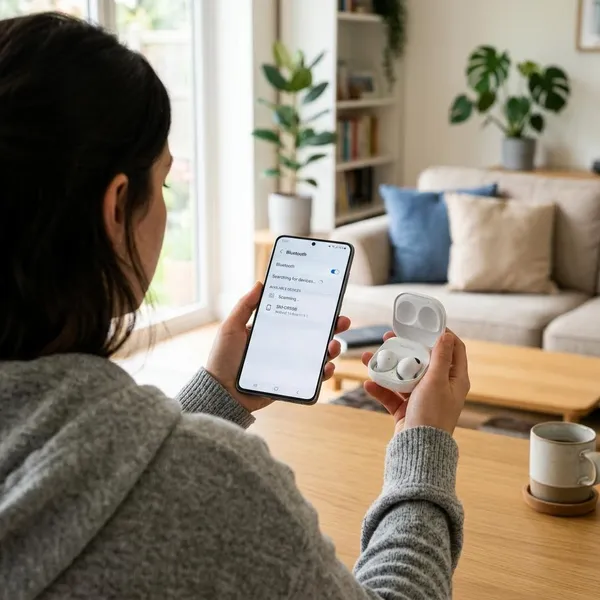
Tik in Instellingen op Verbindingen en daarna op Bluetooth. Op sommige Samsung telefoons staat Bluetooth direct in het hoofdmenu. Zodra je dit scherm opent, zie je meestal bekende apparaten en een lijst met apparaten die nog beschikbaar zijn.
Voor nieuwe oordopjes is vooral die tweede lijst belangrijk. Laat dit scherm openstaan terwijl je de oordopjes in pairing mode zet. Je Samsung begint meestal vanzelf met zoeken, maar dat kan een paar seconden duren.
Let hierbij op het volgende:
- Zie je alleen oude apparaten? Wacht dan even. De lijst wordt vaak automatisch ververst.
- Staan je oordopjes al tussen eerder gekoppelde apparaten? Dan kan het slim zijn om die oude verbinding eerst te verwijderen.
- Gebruik je meerdere Bluetooth-apparaten in huis, dan kan de lijst druk zijn. Kijk daarom goed naar de juiste apparaatnaam.
Dit is het kernscherm voor iedereen die wil weten hoe koppel ik mijn Samsung draadloze oordopjes of andere bluetooth oortjes.
Wacht tot je oordopjes in de lijst verschijnen
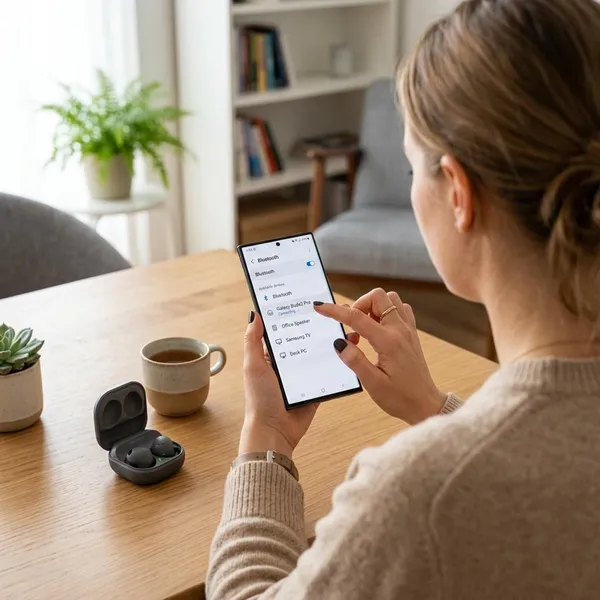
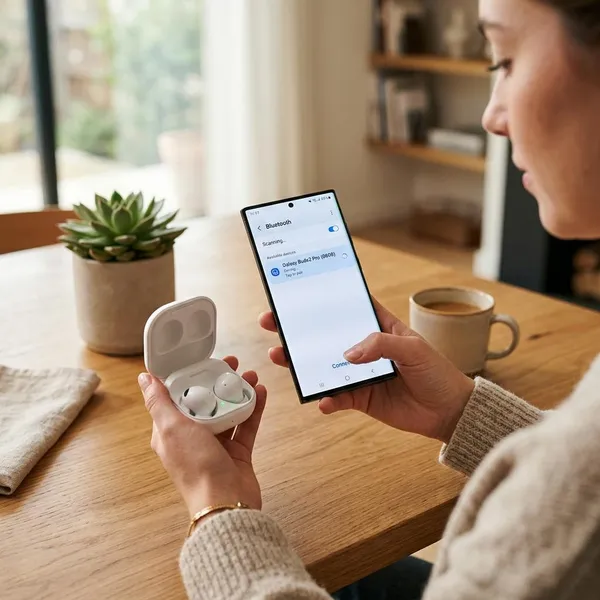
Draadloze oordopjes verbinden met Samsung lukt pas als je telefoon de oordopjes ook echt ziet. Zodra de pairing mode actief is, verschijnt de naam meestal binnen enkele seconden in de lijst. Soms is dat de merknaam, zoals Galaxy Buds of AirPods, en soms een modelnummer.
Wacht rustig af en tik niet te snel weg. Zeker als er meerdere apparaten in de buurt zijn, kan het even duren voor de lijst helemaal is bijgewerkt. Houd de case daarom dicht bij je telefoon.
Als het te lang duurt, probeer dan dit:
- Sluit de case even en open hem opnieuw.
- Houd de knop voor pairing nogmaals een paar seconden ingedrukt.
- Zet andere Bluetooth-apparaten in de buurt tijdelijk uit voor minder storing.
Wil je AirPods verbinden met Samsung? Dan zie je vaak gewoon "AirPods" of een aangepaste naam, zoals "AirPods van Mark". Zie je die naam niet, dan zijn ze vaak nog verbonden met een Apple-apparaat.
Tik op de naam van je oordopjes
Zodra de juiste naam in beeld staat, tik je erop. Je Samsung probeert dan direct verbinding te maken. Dat duurt meestal maar een paar seconden. Houd de oordopjes in die tijd dicht bij de telefoon en stop ze nog niet terug in je zak of tas.
Kijk goed welke naam je kiest. Bij goedkopere modellen zie je soms algemene namen zoals "TWS", "Buds" of een korte modelcode. In een huishouden met meerdere apparaten kan dat verwarrend zijn.
Om vergissingen te voorkomen:
- Kies alleen het apparaat dat verscheen nadat jij pairing mode had ingeschakeld.
- Zie je twee vergelijkbare namen, verwijder later dan de verkeerde koppeling voor een overzichtelijke lijst.
- Gebeurt er niet direct iets? Wacht een paar seconden. Soms verschijnt de bevestiging iets later.
Met deze stap leg je de basis voor een stabiele verbinding. Neem dus even de tijd om de juiste keuze te maken.
Bevestig de koppeling als Samsung daarom vraagt
Bij sommige modellen vraagt Samsung nog om een bevestiging. Je krijgt dan een melding met Koppelen of Pair. Tik daarop om de verbinding af te ronden. Soms vraagt de telefoon ook of je oproepen of contacten wilt toestaan.
Voor gewoon muziek luisteren is dat extra deel niet altijd nodig. Wil je ook bellen via de oordopjes, dan is toegang tot oproepaudio wel handig. Na bevestiging staan de oordopjes meestal direct in de lijst met gekoppelde apparaten.
Controleer daarna meteen of alles werkt:
- Speel een nummer of video af en luister of het geluid via de oordopjes komt.
- Test de microfoon met een spraakmemo of een kort telefoontje.
- Kijk of je Samsung het batterijniveau van de oordopjes laat zien.
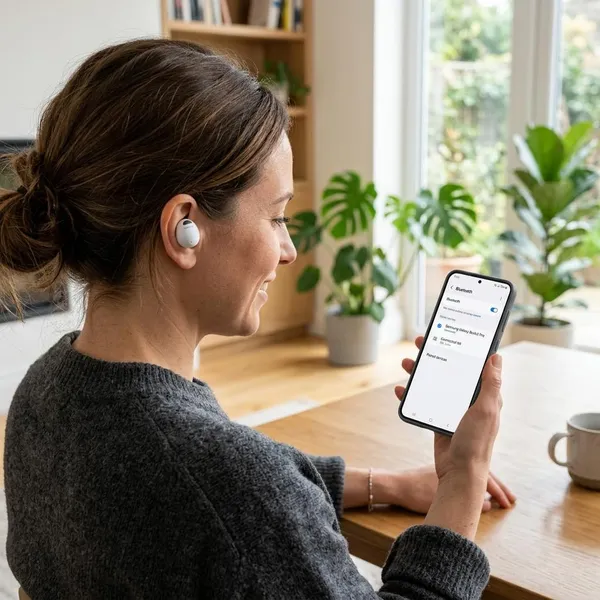
Werkt alles goed, dan verbinden de oordopjes later meestal automatisch zodra je ze uit de case haalt.

Samsung Galaxy Buds verbinden met een Samsung telefoon
Samsung Galaxy Buds verbinden met een Samsung telefoon gaat vaak net wat makkelijker dan bij andere merken. Samsung heeft extra functies ingebouwd, waardoor Galaxy Buds sneller worden herkend. Je kunt ze koppelen via een automatische pop-up, via de Galaxy Wearable-app of gewoon via Bluetooth.
Welke manier het fijnst is, hangt af van je toestel en van wat je wilt. Wil je gewoon snel luisteren, dan is Bluetooth genoeg. Wil je ook instellingen aanpassen, dan is de app handiger.
Koppelen via de automatische pop-up
Bij veel recente Samsung telefoons verschijnt automatisch een pop-up zodra je de case van de Galaxy Buds opent. Dat werkt vooral soepel als je al een Samsung-account gebruikt en een nieuwer Galaxy-toestel hebt. Het scheelt een paar handelingen en voelt daardoor laagdrempelig.
Open de case dicht bij je telefoon en wacht een paar seconden. Verschijnt de melding in beeld, tik dan op Verbinden. Daarna wordt de koppeling meestal automatisch afgerond en kun je direct luisteren.
Waarom dit prettig werkt:
- Je hoeft niet eerst naar instellingen of Bluetooth-menu's te gaan.
- De Buds worden meestal sneller herkend dan standaard bluetooth oortjes.
- Je krijgt vaak meteen extra informatie, zoals de batterij van beide oordopjes en de case.
Komt er geen pop-up in beeld? Geen probleem. Dan kun je gewoon doorgaan via de app of via het Bluetooth-menu.
Koppelen via de Galaxy Wearable app
De Galaxy Wearable-app is vooral handig als je meer uit je Galaxy Buds wilt halen. Je gebruikt de app niet alleen om te koppelen, maar ook om instellingen te beheren. Denk aan ruisonderdrukking, geluidsprofielen, tikbediening en software-updates.
Download de app via de Play Store als die nog niet op je telefoon staat. Open daarna de app, kies Nieuw apparaat toevoegen en volg de stappen op het scherm. De app laat meestal duidelijk zien welk model Buds je hebt geselecteerd.
Dit maakt de app nuttig in de praktijk:
- Je kunt sneller instellingen aanpassen zonder steeds in meerdere menu's te zoeken.
- Software-updates voor de Buds zijn eenvoudiger uit te voeren, wat kleine verbindingsproblemen kan voorkomen.
- Je ziet vaak duidelijk de batterijstatus van links, rechts en de case.
Voor gezinnen of mensen met meerdere Samsung-apparaten is dit vaak de meest overzichtelijke oplossing. Het is geen must, maar wel handig.
Galaxy Buds handmatig kiezen in Bluetooth
Draadloze oordopjes verbinden met Samsung kan bij Galaxy Buds ook gewoon handmatig. Dat is handig als de pop-up niet verschijnt of als je liever geen extra app gebruikt. De basisfunctie werkt namelijk ook prima zonder Wearable-app.
Ga naar Instellingen > Verbindingen > Bluetooth en zet de Buds in pairing mode. Zodra ze in de lijst verschijnen, tik je op de naam en bevestig je de koppeling. Daarna kun je direct audio afspelen.
Deze methode is vooral handig als:
- Je een ouder Samsung toestel gebruikt.
- De pop-up niet werkt of te laat verschijnt.
- Je eerst alleen snel wilt luisteren of bellen zonder extra instellingen.
Voor basisgebruik is handmatig koppelen vaak al genoeg. De app is vooral een extra hulpmiddel, geen vereiste.
Oordopjes verbinden met Samsung lukt niet
Oordopjes verbinden met Samsung lukt niet altijd in één keer. Dat is vervelend, maar meestal is het probleem klein. Vaak gaat het om een vastgelopen Bluetooth-verbinding, een oude koppeling die in de weg zit of oordopjes die niet meer goed in pairing mode staan.
Werk de oplossingen hieronder één voor één af. Test na elke stap opnieuw. Zo weet je snel wat helpt en maak je het probleem niet onnodig ingewikkeld.
Zet Bluetooth uit en weer aan
Draadloze oordopjes verbinden met Samsung loopt soms vast door een tijdelijke Bluetooth-fout. In dat geval helpt het vaak al om Bluetooth even uit en weer aan te zetten. Je herstart daarmee de draadloze verbinding zonder dat je instellingen verloren gaan.
Ga naar het snelle instellingenmenu of naar Instellingen > Verbindingen > Bluetooth. Zet Bluetooth uit, wacht tien seconden en schakel het weer in. Laat daarna je telefoon opnieuw zoeken naar apparaten.
Waarom dit vaak werkt:
- Kleine storingen in de Bluetooth-module verdwijnen na een korte herstart.
- Je Samsung bouwt de lijst met beschikbare apparaten opnieuw op.
- Een scan die eerder vastliep, begint weer schoon vanaf nul.
Dit is de simpelste oplossing, maar ook een van de effectiefste. Sla deze stap dus niet te snel over.
Verwijder de oordopjes en koppel opnieuw
Als je oordopjes eerder al met je Samsung verbonden waren, kan een oude koppeling soms beschadigd raken. De telefoon denkt dan dat alles klopt, terwijl de verbinding in de praktijk niet goed meer werkt. Je ziet de oordopjes wel staan, maar hoort geen geluid of krijgt geen stabiele verbinding.
Ga in het Bluetooth-menu naar de naam van je oordopjes en kies Vergeten of Ontkoppelen. Zet de oordopjes daarna opnieuw in pairing mode en maak de koppeling opnieuw aan.
Deze stap is vooral nuttig als:
- De oordopjes wel als verbonden staan, maar geen audio afspelen.
- De verbinding blijft hangen op "verbinden".
- Slechts één oordopje goed werkt na een eerdere mislukte koppeling.
Een nieuwe koppeling zorgt vaak voor een frisse start zonder verborgen foutjes in oude instellingen.
Verbreek de verbinding met oude apparaten
Draadloze oordopjes verbinden met Samsung mislukt vaak doordat de oordopjes nog aan een ander apparaat vasthangen. Veel modellen zoeken automatisch het laatst gebruikte apparaat op. Dat is handig als je steeds hetzelfde apparaat gebruikt, maar onhandig als je wilt wisselen.
Zet Bluetooth op oude apparaten tijdelijk uit. Denk aan een laptop, tablet, oude telefoon of smart-tv. Helpt dat niet, dan kun je de oordopjes op dat apparaat ook echt verwijderen uit de Bluetooth-lijst.
Dit speelt vaak in deze situaties:
- Je gebruikte de oordopjes eerder op een laptop en die neemt de verbinding steeds terug.
- Een kind in huis heeft de oordopjes met een tablet gekoppeld.
- Een oude smartphone in een lade heeft Bluetooth nog aanstaan.
Wie zoekt op wat moet je doen als je oortjes niet verbinden, komt vaak uiteindelijk bij deze oorzaak uit. Het is een klassiek, maar hardnekkig probleem.
Start je Samsung opnieuw op
Soms zit het probleem niet in de oordopjes, maar in de telefoon zelf. Bluetooth-processen kunnen vastlopen. Dat merk je bijvoorbeeld als het instellingenmenu traag reageert, als er geen enkel nieuw apparaat verschijnt of als een koppeling steeds halverwege stopt.
Start je Samsung helemaal opnieuw op. Dat doe je via de aan/uit-knop en de optie Opnieuw opstarten. Wacht tot de telefoon volledig is opgestart en probeer daarna opnieuw te koppelen.
Een herstart helpt vooral als:
- Bluetooth wel aanstaat, maar niets vindt.
- Het instellingenmenu hapert of blijft laden.
- De koppeling eerder wel werkte en plotseling niet meer.
Dit is een eenvoudige stap, maar vaak verrassend effectief. Zeker als je je telefoon zelden opnieuw opstart.
Reset je draadloze oordopjes
Als niets anders helpt, kun je de oordopjes resetten. Daarmee zet je ze terug naar de fabrieksinstellingen. Oude koppelingen en kleine softwarefouten worden dan gewist. Dat is vooral handig als de oordopjes vreemd gedrag vertonen of op geen enkel apparaat nog goed verbinden.
Hoe je reset, verschilt per merk. Vaak houd je een knop op de case 10 tot 15 seconden ingedrukt tot het lampje anders gaat knipperen. Bij sommige modellen doe je dit via een app.
Houd hierbij rekening met het volgende:
- Verwijder de oordopjes ook uit de Bluetooth-lijst van je Samsung.
- Laad de case en de oordopjes eerst even op.
- Houd andere apparaten uit de buurt tijdens het opnieuw koppelen.
Een reset is niet altijd nodig, maar wel een goede laatste stap als andere oplossingen niets opleveren.
Waarom Samsung je draadloze oordopjes niet ziet
Soms zie je je oordopjes helemaal niet terug in de Bluetooth-lijst. Dat betekent niet meteen dat ze kapot zijn. Meestal is er een duidelijke oorzaak, zoals een lege batterij, een verkeerde koppelingsmodus of een andere actieve verbinding.
Door de mogelijke oorzaken systematisch te controleren, kom je vaak snel bij de oplossing uit. Dat scheelt tijd en voorkomt dat je onnodig alles gaat resetten.
De koppelingsmodus is niet actief
Draadloze oordopjes verbinden met Samsung lukt alleen als de oordopjes echt in koppelingsmodus staan. Veel mensen denken dat oordopjes automatisch zichtbaar worden zodra ze uit de case komen. In werkelijkheid proberen ze vaak eerst opnieuw te verbinden met een oud apparaat.
Zet daarom bewust pairing mode aan. Bij veel modellen doe je dat met de knop op de case. Kijk goed naar het lampje. Dat moet meestal snel knipperen om aan te geven dat de oordopjes zichtbaar zijn voor nieuwe apparaten.
Hieraan herken je dat dit het probleem is:
- De Bluetooth-lijst blijft leeg.
- De oordopjes verbinden direct met een ander apparaat.
- Het lampje brandt constant in plaats van te knipperen.
Zonder actieve pairing mode kan je Samsung de oordopjes meestal simpelweg niet vinden.
De batterij is te laag
Een lage batterij is een veelvoorkomende reden waarom Samsung je oordopjes niet ziet. De oordopjes hebben stroom nodig om hun Bluetooth-signaal uit te zenden. Is de batterij bijna leeg, dan kan dat signaal zwak zijn of helemaal wegvallen.
Laad daarom zowel de oordopjes als de case op. Zelfs een korte laadbeurt van een kwartier kan al genoeg zijn om de pairing weer te laten werken. Zeker bij oudere oordopjes loopt de accu vaak sneller terug dan je denkt.
Dit merk je vaak aan het volgende:
- De oordopjes vallen snel uit na het openen van de case.
- Slechts één oordopje wordt gevonden of werkt goed.
- Het lampje op de case geeft een lage accustatus aan.
Als de oordopjes lang ongebruikt in een tas of lade hebben gelegen, is dit extra waarschijnlijk.
De oordopjes zijn al gekoppeld aan een ander apparaat
Samsung ziet je oordopjes soms niet omdat ze al actief gekoppeld zijn aan iets anders. Denk aan een laptop, tablet, smart-tv of een andere smartphone. De oordopjes zijn dan niet beschikbaar voor een nieuwe koppeling.
Controleer daarom welke apparaten je eerder hebt gebruikt. Zet Bluetooth daar tijdelijk uit of verbreek de verbinding. Zet daarna de oordopjes opnieuw in pairing mode en laat je Samsung opnieuw zoeken.
Dit gebeurt vaak bij:
- AirPods die nog verbonden zijn met een iPhone of iPad.
- Galaxy Buds die automatisch contact maken met een andere Samsung-tablet.
- Universele oordopjes die gekoppeld blijven aan een laptop.
Kun je AirPods verbinden met Samsung? Ja, dat kan prima. Maar je moet wel eerst zorgen dat ze niet nog met een Apple-apparaat verbonden zijn.
De afstand tot je Samsung is te groot
Draadloze oordopjes verbinden met Samsung gaat het best op korte afstand. Zeker tijdens het eerste koppelen is het slim om de case direct naast de telefoon te leggen. Hoe groter de afstand, hoe groter de kans op storing of een zwak signaal.
In theorie reikt Bluetooth verder, maar in huis spelen muren, meubels en andere apparaten mee. Daardoor kan het bereik in de praktijk kleiner zijn dan je verwacht. Tijdens het eerste koppelen is dichtbij altijd de veiligste keuze.
Dit zie je vaak in het dagelijks gebruik:
- De telefoon ligt op tafel, maar de oordopjes zitten nog onderin een tas.
- Je probeert te koppelen vanuit een andere kamer.
- Er liggen meerdere draadloze apparaten tussen de telefoon en de oordopjes.
Leg beide apparaten daarom even naast elkaar en probeer het opnieuw. Dat maakt het koppelen vaak direct makkelijker.
Software of Bluetooth loopt vast
Soms ligt het probleem bij software. Dat kan bij de telefoon zijn, maar ook bij de oordopjes zelf. Een Bluetooth-proces kan vastlopen, vooral na een update of als je toestel al lang niet opnieuw is opgestart.
Je merkt dit bijvoorbeeld als het Bluetooth-menu blijft laden, als de scan niets oplevert of als de oordopjes ook op andere apparaten niet meer goed te vinden zijn. In dat geval zijn een herstart, een update of een reset vaak de beste vervolgstappen.
Pak het zo aan:
- Controleer of er software-updates klaarstaan voor je Samsung.
- Start je telefoon opnieuw op en test daarna opnieuw.
- Probeer de oordopjes ook even op een ander apparaat te koppelen.
Zo kom je snel erachter of het probleem bij de telefoon ligt, bij de oordopjes of bij allebei.

Conclusie
Draadloze oordopjes verbinden met Samsung is in de meeste gevallen eenvoudig. Controleer eerst de batterij, Bluetooth, de afstand en of de oordopjes echt in pairing mode staan. Daarna kun je via Instellingen > Verbindingen > Bluetooth de koppeling maken. Bij Galaxy Buds kan het vaak nog sneller via de automatische pop-up of de Galaxy Wearable-app.